Avant de commencer
Nous utiliserons votre application Teams pour accéder à GCÉchange et appliquer la solution de contournement. Une fois cela fait, nous vérifierons ensuite votre accès à la communauté à l'aide de votre navigateur. Vous aurez besoin de ce qui suit :
- Votre application Teams
- Microsoft Edge (Chrome n'est pas pris en charge)
- Accès à une communauté non classifiée de GCÉchange1
1 Si vous avez soumis un billet de soutien à GCÉchange, vous serez ajouté à la GC Microsoft Developer Community – Communauté des développeurs Microsoft du GC (non classifié) et à la GCXchange Internal Testing - Tests internes de GCXchange. Ceux-ci seront utilisés lors de l'application de la solution de rechange.
Si vous n'avez pas soumis de billet, veuillez le faire en visitant la page de soutien de GCÉchange. Dans le billet, veuillez indiquer que vous avez perdu l'accès à votre communauté Protégé B, et nous vous ajouterons aux deux communautés.
Étape 1 – Vérifier Teams
Cette étape permettra de vérifier que vous pouvez passer à GCÉchange :
- Ouvrez Teams à partir de votre ordinateur.
- Sélectionnez l'icône de gestionnaire de compte située dans le coin supérieur droit et sélectionnez GCÉchange | GCÉchange. Cela fera passer vos équipes au locataire GCÉchange :
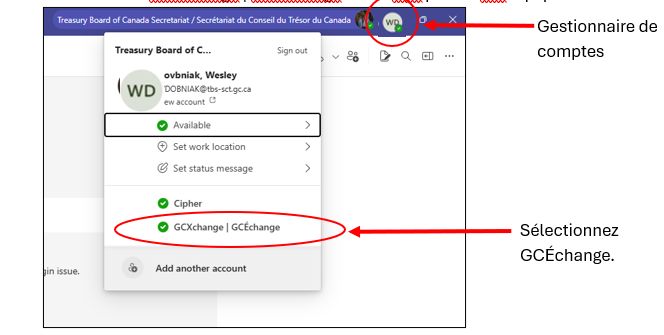
Graphique 1 - Passer à GCÉchange
3. Si vous pouvez effectuer l'étape 2 ci-dessus, vous êtes prêt à passer à la section Appliquer la solution de rechange à la page suivante. Si ce n'est pas le cas, passez à l'étape suivante.
4. Lancez votre navigateur Web et allez à la page d'accueil de GCÉchange.
5.Dans le menu supérieur de GCÉchange, sélectionnez Communautés. Vous verrez une section Mes communautés énumérant vos communautés.
6. Sélectionnez Voir tout.
7. Sélectionnez GC Microsoft Developer Community – Communauté des développeurs Microsoft du GC et vérifiez que vous arrivez à la page d'accueil.
8. Vous pouvez maintenant fermer votre navigateur.
Teams ajoutera maintenant GCÉchange à votre gestionnaire de compte (étape 2 ci-dessus). Remarque : L'ajout par Microsoft peut prendre jusqu'à 2 heures. Une fois qu'il a été ajouté, vous pouvez répéter l'étape 2.
Appliquer la solution de rechange
- Lancer l ’application Teams
- Sélectionnez l'icône de gestionnaire de compte située dans le coin supérieur droit et sélectionnez GCXchange | GCÉchange
- Sélectionnez l'icône de clavardage dans la barre de navigation de Teams située sur le côté gauche. Vous verrez la liste de toutes les communautés de GCÉchange dont vous êtes propriétaire ou membre.
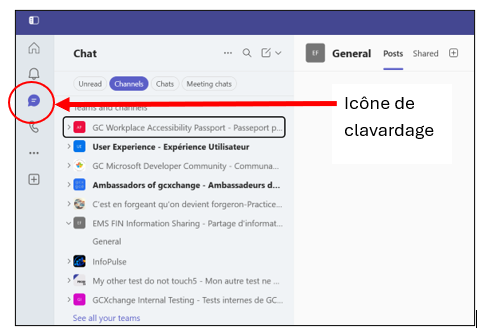
Graphique 2 – Sélectionnez l'icône de chat
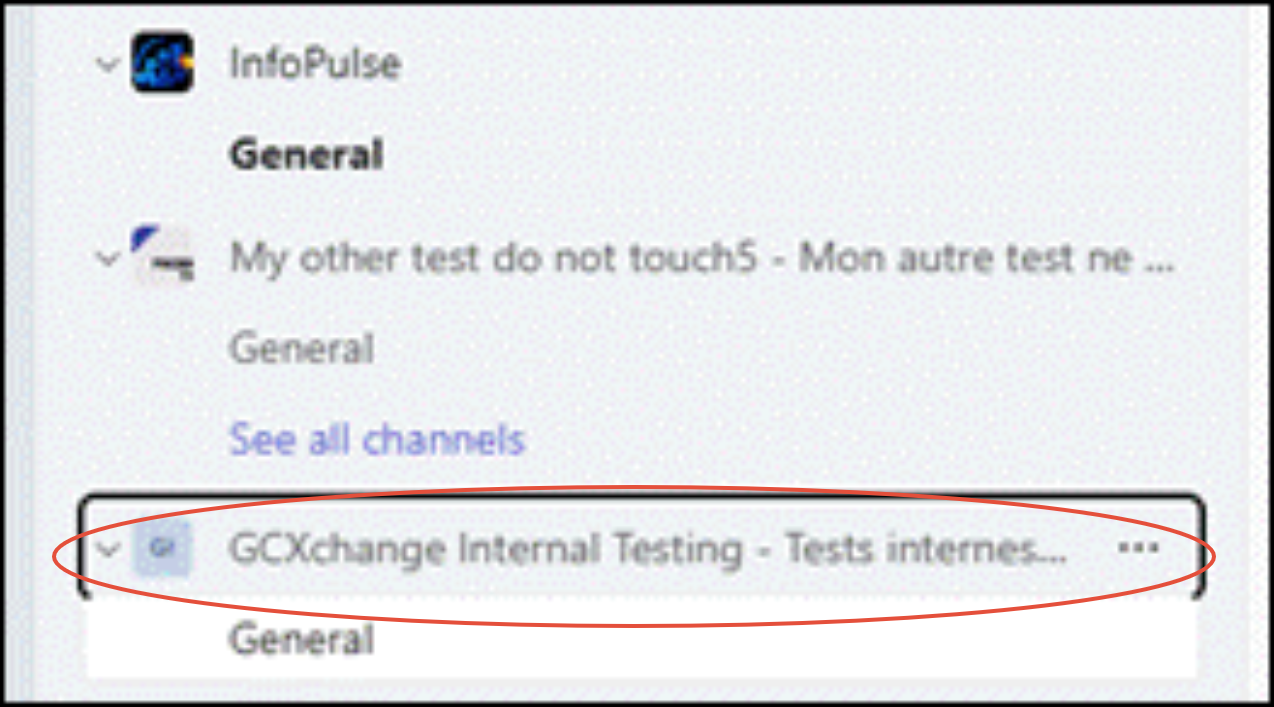
Graphique 3 – Choisissez votre communauté
1 Si la collectivité n'est pas présente, veuillez contacter l'équipe GCÉchange à l'adresse gcxchangeprob‑gcechangeprob@tbs-sct.gc.ca et l'aviser que vous essayez la solution de rechange, mais que la communauté « Tests internes de GCÉchange» ne figure pas dans la liste. Vous ne pouvez pas utiliser la solution de rechange.

Graphique 4 - Passer à GCÉchange
6. Vous pouvez être invité à effectuer plus d'une action. Remplissezcelles que vous êtes invité à remplir :
a. Effectuer une authentification à 2 facteurs
b.Acceptez les conditions d'utilisation de GCÉchange.
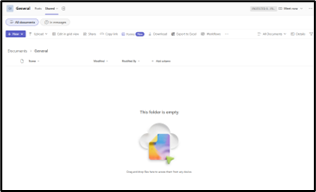
Graphique 5 – Vérifiez que vous voyez le dossier Documents
8. Si vous voyez le dossier des documents, votre accès a peut-être été rétabli. Passez à l'étape 9. Si ce n'est pas le cas, il se peut que vous ayez encore un problème et que vous deviez communiquer avec l'équipe de GCÉchange à l'adresse gcxchangeprob‑gcechangeprob@tbs-sct.gc.ca. Avisez-le que vous avez essayé la solution de contournement, mais qu'elle a échoué.
9. Sélectionnez l'icône Accueil située dans le menu de gauche pour revenir à la page d'accueil de GCÉchange :
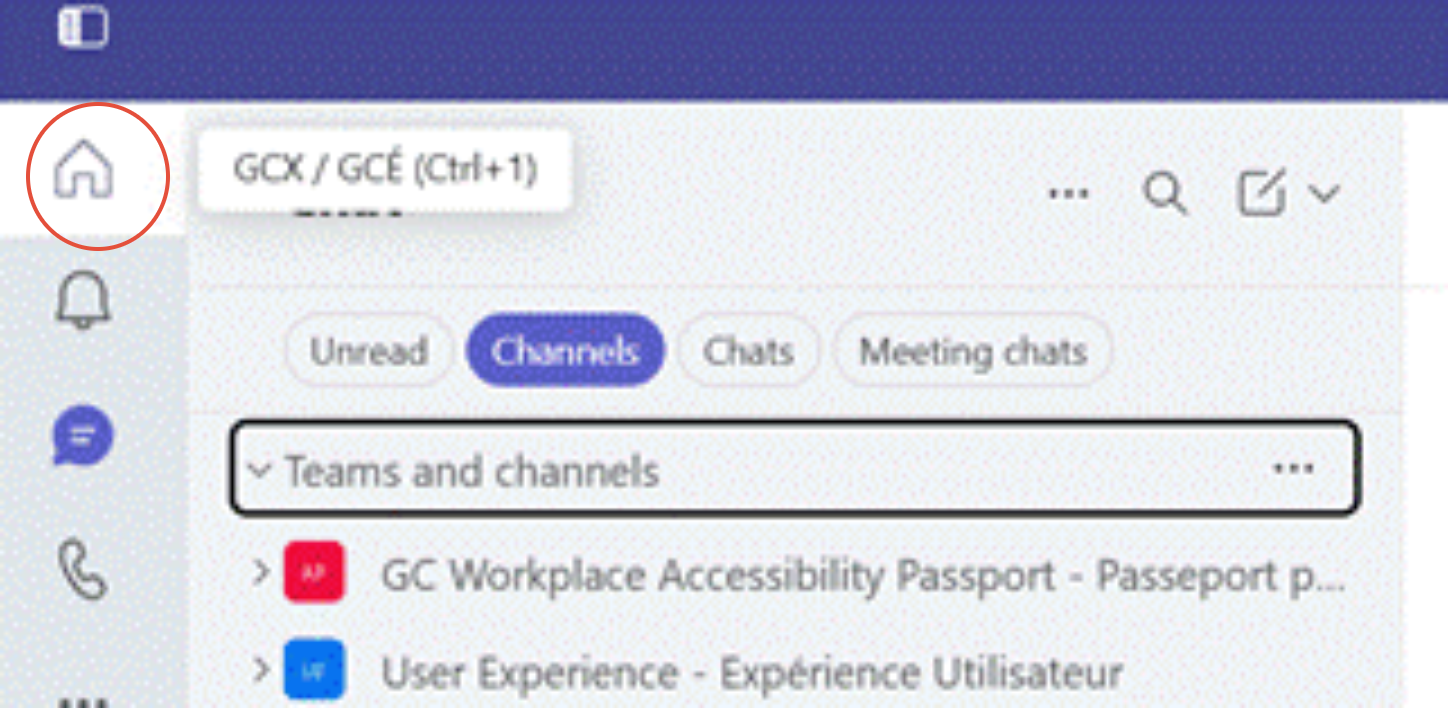
Graphique 6 - Page d'accueil de GCÉchange
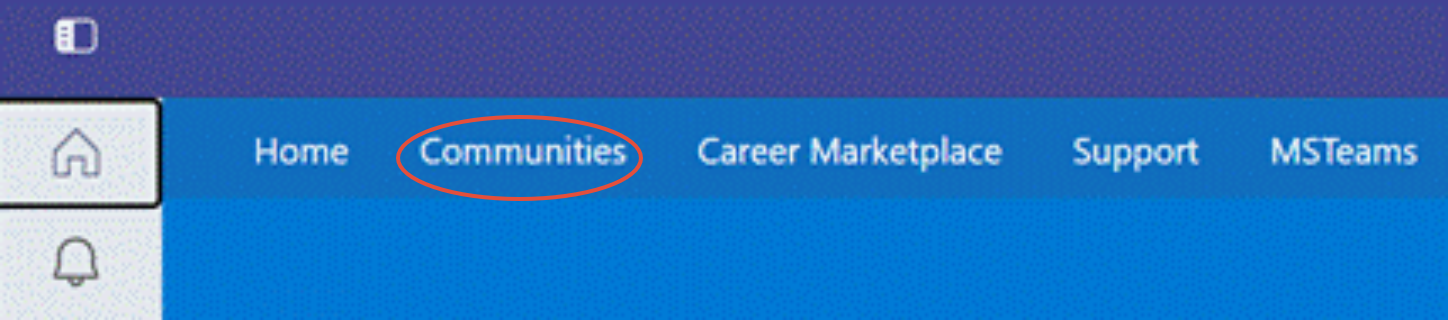
Graphique 6 -Sélectionner les communautés
11. Faites défiler la page jusqu'à ce que vous voyiez votre section Communautés. Cliquez sur Voir tout. Vous verrez toutes les communautés dont vous êtes membre.
12. Sélectionnez Tests internes de GCÉchange. Remarque : Si vous ne voyez pas cette communauté, la solution de contournement a échoué. Veuillez envoyer un courriel à l'équipe de GCÉchange au gcxchangeprob-gcechangeprob@tbs-sct.gc.ca et avisez-les que vous avez essayé la solution de contournement, mais qu'elle n'a pas fonctionné.
13. Vérifiez que vous pouvez accéder à la communauté sans erreur.
14. Répétez les étapes 10 et 11 pour revenir à votre liste de communautés.
15. Sélectionnez la communauté dans laquelle vous travaillez.
Vous avez maintenant rétabli votre accès à votre communauté via Teams. Les étapes suivantes permettront de vérifier si vous pouvez y accéder à l'aide d'Edge.
17. Rebasculez vos équipes vers votre locataire de service : Sélectionnez votre avatar de gestionnaire de compte dans le coin supérieur droit de Teams et sélectionnez le nom de votre service.
18. Lancez votre navigateur Web et accédez à GCÉchange.
19. Essayez d'accéder à votre communauté Protégé B en allantà Mes communautés :
- Si la solution a fonctionné, Mes communautés se chargera avec votre communauté Protégé B répertoriée. Si la solution échoue, le chargement de Mes communautés échouera.
- Si vous voyez votre communauté Protégé B, sélectionnez-la et voyez si elle se charge. S'il ne se charge pas ou si vous êtes invité à vous connecter, la solution échoue.
Travailler avec des documents
Maintenant que votre accès est rétabli, vous pouvez travailler sur les documents que vous avez dans votre bibliothèque. Cependant, vous pourriez rencontrer un problème lors de l'ouverture de fichiers (documents, feuilles de calcul, présentations). Par défaut, Microsoft ouvre les fichiers dans votre navigateur, et ils peuvent ne pas s'ouvrir. Si cela se produit, vous devez ouvrir le fichier dans votre application de bureau. Pour ouvrir un fichier dans votre application de bureau :
1. Trouvez le document que vous voulez ouvrir.
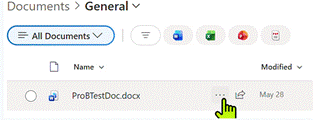
2. Déplacez votre souris sur la zone à droite du nom du document. Vous verrez trois points de fin :