Pour donner à l'équipe de support le contrôle total sur un fichier ou une page SharePoint spécifique, suivez ces étapes :
- Naviguer vers le fichier ou la page : Allez sur le site SharePoint et ouvrez la bibliothèque de documents ou la page où se trouve l'élément. Trouvez le fichier ou la page à laquelle vous souhaitez donner un accès complet.
- Ouvrir les autorisations de l'élément : Pour un fichier : Faites un clic droit sur le fichier ou cliquez sur les trois points (points de suspension) à côté du nom du fichier, puis sélectionnez Gérer l'accès (ou Détails > Gérer l'accès). Pour une page : Allez sur la page, cliquez sur l'icône en forme de roue dentée, et sélectionnez Contenu du site. Trouvez votre page sous Pages du site, cliquez sur les points de suspension (trois points) à côté de la page, et sélectionnez Gérer l'accès.
- Gérer les autorisations : Dans la fenêtre Gérer l'accès, vous verrez une liste d'utilisateurs et de groupes qui ont actuellement accès à l'élément. Pour ajouter un nouvel utilisateur, cliquez sur Accorder l'accès.
- Accorder l'accès : Dans la section Accorder l'accès, entrez GCX_SUPPORT. Choisissez Modifier dans le menu déroulant (il peut apparaître comme "Peut modifier" ou "Peut voir" par défaut). Cliquez sur Accorder l'accès pour appliquer les autorisations.
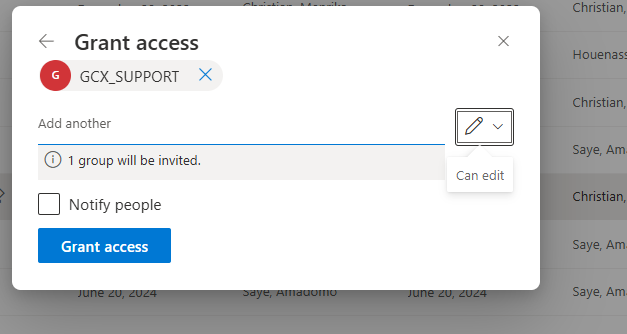
- Accorder un contrôle total : Dans la section Paramètres avancés, sélectionnez GCX_SUPPORT. Choisissez Modifier dans le menu déroulant (il peut apparaître comme "Peut modifier" ou "Peut voir" par défaut ; changez-le en Contrôle total). Cliquez sur Accorder l'accès pour appliquer les autorisations.
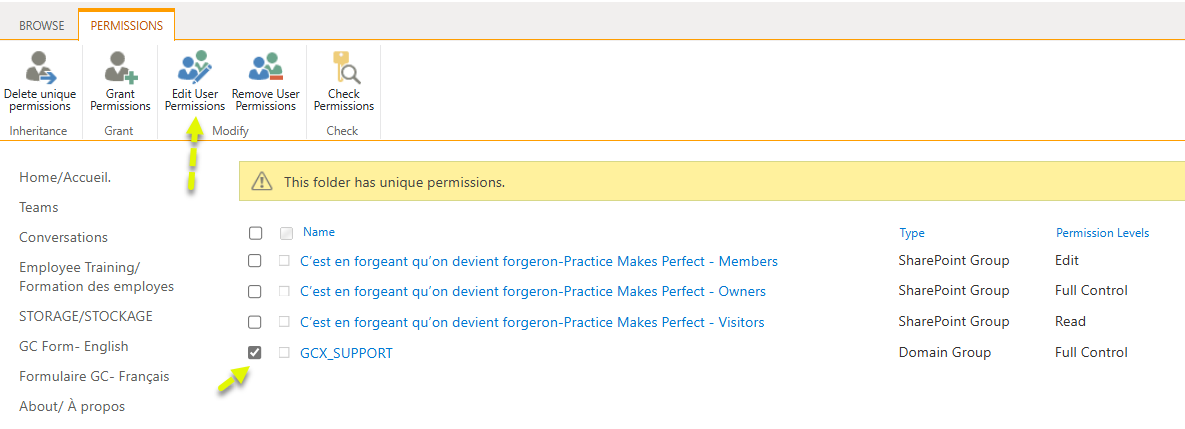
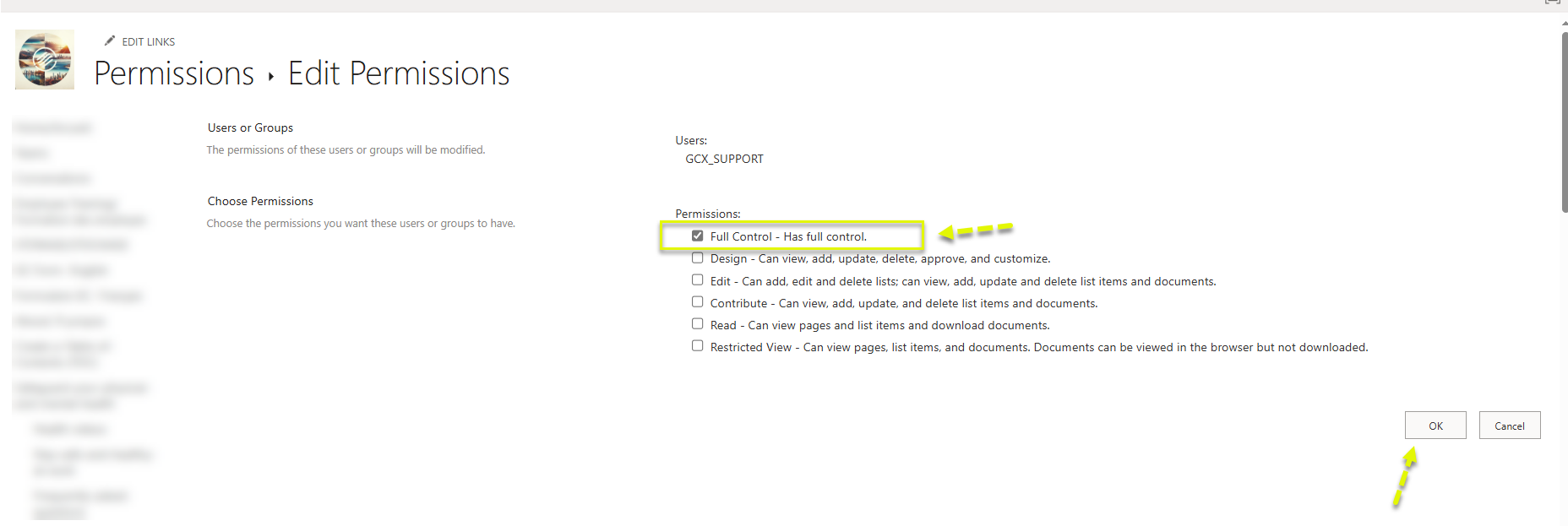
- Confirmer les autorisations : L'équipe de support a maintenant le contrôle total sur le fichier ou la page spécifique. Ils peuvent modifier les autorisations ou gérer l'élément, tout comme un propriétaire de site. C'est un paramètre par défaut qui ne doit pas être supprimé pour garantir que l'équipe de support puisse continuer à vous aider.